Wednesday, February 5, 2020

პრინტერის წაშლის არასტანდარტული მეთოდები Windows-ში

პრინტერის წაშლის ტრადიციული გზა საკმაოდ მარტივია. საკმარისია გახსნათ Control Panel -> Devices and Printers, ქვეგანყოფილება Printers-ში დააკლიკოთ მარჯვენა ღილაკით წასაშლელ პრინტერს და აირჩიოთ Remove Device, შემდეგ კი დაადასტუროთ პრინტერის წაშლა.  გამართულ ვინდოუსზე ერთადერთი დაბრკოლებაშეიძლება იყოს ის, რომ თქვენ არ გაქვთ ადმინისტრატორის უფლებები ანდა არ  იცით ადმინისტრატორის პაროლი.
მაგრამ შეიძლება მოხდეს ისე, რომ Device and Printer-ებიდან პრინტერის წაშლა წარუმატებელია. ამ შემთხვევაში სპეციალისტი იძულებულია მიმართოს ალტერნატიულ გზებს და ამ გზებიდან ერთ-ერთი  აუცილებლად წაშლის პრინტერს, თუმცა თვითონ პრინტერის დრაივერის წაშლა შესაძლებელია დამატებით მოგიწიოთ.

მეთოდი 1.  Print Server Properties

თუ უკვე იმყოფებით Device and Printer-ებში  აირჩიეთ პრინტერი და შემდეგ დააჭირეთ ზემოთ გამოჩენილ Print Server properties-ს. ახლად გახსნილ ფანჯარაში გადადით Drivers-ს ტაბზე. ჩამოშლილი სიიდან აირჩიეთ წასაშლელი პრინტერის დასახელება და მიეცით Remove. პროცედურის დასრულების შემდეგ დაარესტარტეთ კომპიუტერი და ცადეთ პრინტერის წაშლა ტრადიციული ან ქვემოთ მოყვანილი სხვა ხერხებით


მეთოდი 2. წაშალეთ პრინტერი პრინტერების ფოლდერიდან:

Win+R კლავიატურული კომბინაციის მეშვეობით გახსნილ Run ფანჯარაში ჩაწერეთ: explorer shell:::{2227A280-3AEA-1069-A2DE-08002B30309D}
გახსნილ ფანჯარაში აირჩიეთ წასაშლელი პრინტერი და მიეცით Delete.


მეთოდი 3. გაასუფთავეთ Print Jobs Queue

Win+R კლავიატურული კომბინაციის მეშვეობით გახსნილ Run ფანჯარაში ჩაწერეთ: C:\Windows\System32\spool\PRINTERS წაშალეთ ამ ფოლდერში არსებული ნებისმიერი ფოლდერი თუ ფაილი. ცადეთ პრინტერის სტანდარტული წესით წაშლა.

მეთოდი 4. პრინტერის წაშლა Setting-ებიდან

თანამედროვე ვინდოუსებში კონტროლ პანელის ალტერნატივად გვევლინება Settings. სანამ უფრო რთულ მეთოდებს აირჩევთ Settings პრინტერის წაშლის ცდა ღირს. Win+R კლავიატურული კომბინაციის მეშვეობით გახსნილ Run ფანჯარაში ჩაწერეთ: ms-settings:connecteddevices მარცხნივ მოცემული სიიდან აირჩიეთ Printers & Scanners და ახლად გახსნილ სიაში დააჭირეთ წასაშლელ პრინტერს და მიეცით Remove. ყოველი შემთხვევისთვის დაარესტარტეთ კომპიუტერი.


მეთოდი 5. პრინტერის წაშლა Print Management-დან

გაითვალისწინეთ რომ Print Management ვინდოუსის ყველა ვერსიას არ აქვს.
Win+R კლავიატურული კომბინაციის მეშვეობით გახსნილ Run ფანჯარაში ჩაწერეთ: printmanagement.msc. ახლად გახსნილ ფანჯარაში ჩამოშალეთ Custom Filters და აირჩიეთ All Printers. შუაში გახსნილ სიაში აირჩიეთ წასაშლელი პრინტერი დააჭირეთ მარჯვენა ღილაკს და მიეცით Delete. დაარესტარტეთ კომპიუტერი.


მეთოდი 6. პრინტერის წაშლა რეესტრიდან

ყურადღება! რეესტრთან მუშაობისას გამოიჩინეთ განსაკუთრებული ყურადღება და სიფრთხილე. შეცდომით  სხვა პარამეტრის წაშლა ან შეცვლა შეიძლება გამოიწვიოს ვინდოუსის დაზიანებაც.
არ არის საიდუმლო, რომ ვინდოუსის ყველა პარამეტრი თუ არა მათი აბსოლუტური უმრავლესობა ინახება რეესტრში. გამონაკლისი არც პრინტერებია. სისტემაში არსებული პრინტერები მოცემულია რეესტრის შემდეგ ჩანაწერში HKEY_LOCAL_MACHINE > SYSTEM > CurrentControlSet > Control > Print > Printers . Win+R კლავიატურული კომბინაციის მეშვეობით გასნილ Run ფანჯარაში ჩაწერეთ regedit და შემდეგ მოძებნეთ ზემოთ მოცემული „მისამართი“. Printers ქვემოთ მოცემულ სიაში კი წაშალეთ არასასურველი პრინტერი (მისი ფოლდერი მთლიანად). დაარესტარტეთ კომპიუტერი და ცადეთ  პრინტერის სტანდარტულად წაშლა.

მეთოდი 7. პრინტერის წაშლა cmd-დან ან Powershell-ის მეშვეობით.

იმისთვის რომ წაშალოთ პრინტერი cmd-დან ჯერ უნდა ჩაინიშნოთ მისი სახელი. ამისთვის გახსენით command prompt ადმინისტრატორის უფლებებით და  ჩაწერეთ
wmic printer get name
წასაშლელად კი გამოგადგებათ ბრძანება
printui.exe /dl /n "Name of Printer"
რა თქმა უნდა Name of Printer-ის ნაცვლად უნდა ჩაწეროთ პრინტერის კონკრეტული სახელი. მაგალითად:
printui.exe /dl /n “HP LaserJet MFP M130nw (BD1C6B)”
მსგავსი ლოგიკით ვმოქმედებთ Powershell-ში:
ვიგებთ პრინტერის სახელს
Get-Printer | Format-List Name
და ვშლით სასურველ პრინტერს
Remove-Printer -Name " HP LaserJet MFP M130nw (BD1C6B)"

Tuesday, February 4, 2020

პროცესორის რესურსის გამოყენების კონტროლი ლინუქსში


ლინუქსის სერვერების უპრობლემო მუშაობისთვის მნიშვნელოვანია, რომ პროცესორის რესურსები მეტნაკლებად თანაბრად იყოს ხელმისაწვდომი ყველა საჭირო პროცესისთვის. ამიტომ მნიშვნელოვანია გაკონტროლდეს თუ რა პროცესი პროცესორის რა რესურს იყენებს.
საამისოდ ჩვენ გამოგვადგება ლინუქსის ორი უტილიტა: top და ps

1.       top
top უტილიტა ფართოდ გამოიყენება ადმინების მიერ და ვინდოუსის ტასკ მენეჯერის ანალოგად შეიძლება მოვიაზროთ. top რეალურ დროში (უფრო ზუსტად 5 წამიანი განახლებით) გვიჩვენებს სხვადასხვა პროცესის მიერ პროცესორის, ოპერატიულის, სვაპის გამოყენებას, გაშვებული პროცესების რაოდენობას, პროცესების PID-ებს და ა.შ. სტანდარტულად top პროცესებს ალაგებს CPU დატვირთულობის შესაბამისად, ამიტომ სულ ზემოთ პროცესორის ყველაზე მეტად გამომყენებელი პროგრამები მოექცევიან
top-ის შედეგებში ნაჩვენები სვეტები
PID: პროცესის უნიკალური ნომერი
USER: პროცესის მფლობელი იუზერი, ხშირად ეს პროცესის იგივე გამშვები იუზერია
PR: პროცესის პრიორიტელობა
NI: პროცესის NICE მნიშვნელობა
VIRT: რამდენ ვირტუალურ მეხსიერებას იყენებს პროცესი
RES: რამდენ რეალურ ოპერატიულ მეხსიერებას იყენებს პროცესი
SHR: რამდენ shared მეხსიერებას იყენებს პროცესი
S: როგორია პროცესის სტატუსი: S=sleep, R=running, Z=ზომბი
%CPU: პროცესორის რამდენ პროცენტს იყენებს პროცესი
%MEM:  RAM-ის რამდენ პროცენტს იყენებს პროცესი
TIME+: რამდენი ხანია გაშვებული პროცესი
Command: პროცესის სახელი
თუ გინდათ პროცესის სახელის ნაცვლად ნახოთ მისი სრული მისამართი გაუშვით ბრძანება top -c
2.       ps
ps გამოიყენება პროცესების სამართავად. მისი გამოყენება სისტემის დატვირთულობის დასადგენად შესაძლებელია თუმცა შედარებით უფრო რთულია, ვინაიდან ჩვენ უნდა ვუთხრათ ბრძანებას რომ გვსურს ყველა პროცესის ჩვენება და მათი დალაგება პროცესორის დატვირთვის შესაბამისად.

sudo ps -eo pid,ppid,%mem,%cpu,cmd --sort=-%cpu | head
sudo: რუთის უფლებებით გაშვება
ps: პროცესის ბრძანება
-e: ყველა პროცესის გათვალისწინება
-o: იძლევა შედეგების  ჩვენი საჭიროებისამებს დალაგების საშუალებას
PID: პროცესის უნიკალური ნომერი
PPID: პროცესის მშობელი პროცესის უნიკალური ნომერი
%CPU: პროცესორის რამდენ პროცენტს იყენებს პროცესი
%MEM:  RAM-ის რამდენ პროცენტს იყენებს პროცესი
head - რიგით პირველი ათეული შედეგის ჩვენება
cmd - პროცესის სრული მისამართი, ასევე პროცესის ყველა პარამეტრი. თუ საჭიროა მხოლოდ პროცესორის სახელი მაშინ  cmd-ს ნაცვლად comm ჩაწერეთ


Nmap. ბრძანებები ადმინებისთვის

წინა პოსტში განვიხილე Nmap-ის ყველაზე ბაზისური საშუალებები, თუმცა IT  სპეციალისტების წინაშე როგორც წესი დგას უფრო სპეციფიური ამოცანები, რომლებზეც დღეს ვისაუბრებ
  1. ჰოსტების სკანირება კონკრეტულ პორტებზე

Nmap გვაძლევს საშუალებას შევამოწმოთ მხოლოდ კონკრეტული პორტები  ჰოსტზე. ქვემოთ მოცემულ მაგალითში მოწმდება 21, 22, 80, 443 პორტები
nmap -p 21,22,80,443 tux-pc
nmap -p 21,22,80,443 192.168.1.1
საჭიროებისამებრ შეიძლება შემოწმდეს ასევე პორტების რეინჯი:
nmap -p 122-200 tux-pc
  1. TCP/UDP სკანირება

Nmap შეუძლია ცალ-ცალკე დაასკანიროს TCP და UDP პორტები, გამოიყენოს ცვლადები და ა.შ.
nmap -p -T:20-25, 80, 443 U:53,67,111  192.168.1.1
ზემოთ მოცემულ მაგალითში დასკანირდება 20-25, 80 და 443 TCP პორტი და UDP  53, 67, 111 პორტები 192.168.1.1 ჰოსტზე.
შემდეგ მაგალითში იგივე ჰოსტი დასკანირდება მხოლოდ ყველაზე გავრცელებულ 10 პორტზე
nmap –top-ports 10 192.168.1.1
  1. ქსელის სეგმენტში უბრალოდ ჰოსტების ჩამოთვლა

რიგ შემთხვევაში ადმინს ჭირდება გაიგოს მხოლოდ თუ რა ჰოსტებია რეალურად ჩართული ამა თუ იმ ქსელში, ისე რომ მათი პორტების დასკანირება არ ჭირდება. ამის მიღწევა შეიძლება შემდეგი ბრძანებით:
sudo nmap -sn  192.168.1.0/24
როგორც ხედავთ რიგ შემთხვევაში Nmap-ის გაშვება ხდება რუთის (ადმინის) უფლებებით (sudo). ამ კონკრეტულ შემთხვევაში Nmap სხვანაირად უბრალოდ ვერ გააგზავნიდა TCP ACK მოთხოვნას. ამიტომაც თუ ამჩნევთ რომ Nmap რაღაცას ბოლომდე ვერ აკეთებს ცადეთ იმავე ბრძანების რუთის უფლებებით გაშვება.
  1. სწრაფი სკანირება

თუ საჭიროა სწრაფი სკანირება მხოლოდ ყველაზე გამოყენებად პორტებზე გამოიყენეთ პარამეტრი -F
nmap  -F 192.168.1.0/24
  1. მხოლოდ ღია პორტების ჩვენება

თუ საჭიროა მხოლოდ ღია პორტების ჩვენება გამოიყენეთ პარამეტრი --open
nmap  - - open  tux-pc
  1. პორტის მდგომარეობის მიზეზის დადგენა

მაგალითად კონკრეტული პორტი შეიძლება გახსნილი იყოს კონკრეტული მიზნისთვის (მაგალითად syn-ack). ამ მიზნის დადგენა შეიძლება პარამეტრი --reason გამოყენებით
nmap -- reason localhost
  1. ქსელის ინტერფეისების და როუტების ჩვენება

ეს ალბათ ის იშვიათი შემთხვევა როცა nmap ინფორმაციას გვაძლევს არა დაშორებულ ჰოსტზე, არამედ ჩვენ საკუთარი მოწყობილობაზე. -- iflist პარამეტრით ჩვენ მივიღებთ ინფორმაციას ჩვენი ჰოსტის ინტერფეისებზე და როუტებზე
  1. nmap-ის სკანირების აგრესიის განსაზღვრა

რაც უფრო აგრესიულია Nmap სკანირებისას მით უფრო მალე მთავრდება სკანირება. თუმცა მაღალი აგრესიულობის პირობებში დასასკანირებელ ჰოსტზე შეიძლება წარმოიქნას პრობლემები. აგრესიულობის დონე იწყება 0დან (ყველაზე მშვიდი) და მთავრდება 5-ით (ყველაზე აგრესიული) სტანდარტულად Nmap მუშაობს მესამე დონეზე. თუმცა -T პარამეტრით ჩვენ შეგვიძლია მივუთითოთ კონკრეტული დონე, მაგალითად მეოთხე:
nmap --top-ports 10 -T4 192.168.1.1
  1. ოპერაციული სისტემის დადგენა

წინა პოსტში ჩვენ პრინციპში ვისაუბრეთ ჰოსტის ოპერაციული სისტემის ვერსიის დადგენაზე. თუ საჭიროა ჰოსტების რეინჯის ოპერაციული სისტემების დადგენა გამოიყენეთ პარამეტრი -O
nmap -O 192.168.1.1/24
რიგ შემთხვევაში Nmap-მა შეიძლება  ვერ ცნოს ჰოსტის ოპერაციული სისტემა (მაგალითად ფაირვოლის გამო). ასეთ შემთხვევაში გაუშვით იგივე ბრძანება რუთის უფლებებით და  დამატებით გამოიყენეთ პარამეტრი --osscan-guess. Nmap პროცენტულ შეფარდებაშ გაჩვენებთ თუ სავარაუდოდ რა ოპერაციული სისტემები აყენია ჰოსტზე.
nmap -O --osscan-guess 192.168.1.1/24

  1. ზოგი სერვისის ვერსიის გარკვევა

ქსელის უსაფრთხოებისთვის მნიშვნელოვანია რომ სერვისები რომლებიც „გარეთ“ იყურებიან ყოველთვის განახლებულები იყვნენ. იმისთვის რომ გაირკვეს თუ  რა ვერსიებისაა ამა თუ იმ ჰოსტ(ებ)ის ქსელური სერვისები გამოგადგებათ პარამეტრი -sV
nmap -sV  192.168.1.103
  1. თუ ICMP დაბლოკილია...

სტანდარტულად Nmap თავის ძიებებში ეფუძნება ICMP პროტოკოლს („პინგის პროტოკოლი“). შესაბამისად თუ ჰოსტზე დაბლოკილია პინგი, Nmap-ისთვის უნდა გამოიყენოთ ალტერნატიული მეთოდები: TCP SYN  ან TCP ACK. ამ მეთოდებით Nmap-ს შეუძლია დაადგინოს არის თუ არა ჰოსტი ჩართული და ასკანირებს მის პორტებს სტანდარტული TCP შეერთების დამყარების გარეშე. -PS გამოიყენება  TCP SYN-სთვის, ხოლო  -PA TCP-ACK-სთვის. გაითვალისწინეთ რომ პარამეტრსა და პორტი იწერება გადაბმულად, გამოტოვების გამოყენება დაუშვებელია:
sudo nmap -PS22-25, 80,110,8080 192.168.0.101
sudo nmap -PA20-25,80,110,8080 192.168.0.101

  1. OS Fingerprints

პროცედურა რომელსაც შეიძლება დავარქვათ ოპერაციულის სისტემის ანაბეჭდების აღებას გულისხმობს დაშორებულ ჰოსტებზე ინფორმაციის პასიურ რეჟიმში შეგროვებას ჩვეულებრივი ქსელური კომუნიკაციების დროს. ეს განსაკუთრებით კარგია თუ საჭიროა რომ ინფორმაცია რაც შეიძლება შეუმჩნევლად შეგროვდეს დაშორებული სისტემის დაცვის მექანიზმებისთვის. Nmap ასეთ მიდგომას TCP connect scan-ს უწოდებს.
nmap -sT 192.168.1.1/24
  1. რა IP პროტოკოლებია დაშვებული დაშორებულ ჰოსტზე?

თუ არსებობს ეჭვი რომ დაშორებულ ჰოსტზე დაბლოკილია გარკვეული პროტოკოლები. ჩვენ -sO პროტოკოლის მეშვეობით შეგვიძლია დავადგინოთ დაშვებული პროტოკოლები. ამ შემთხვევაში ჯობია გამოვიყენოთ -v პარამეტრიც.
nmap -v -sO 192.168.1.1
  1. non-statefull ფაირვოლებისთვის გვერდის ავლა

ფაირვოლებმა იციან Nmap-ის არსებობის შესახებ ცდილობენ მისთვის ინფორმაციის დაბლოკვას. თუმცა ამ სამი თანმიმდევრული ბრძანებით არსებობს non-statefull ფაირვოლისთვის გვერდის ავლის დიდი შანსი.
nmap -sN 192.168.1.1   #null TCP flag -ის გაგზავნა
nmap -sF 192.168.1.1   #FIN bit დაყენება
nmap -sX 192.168.1.1  #დამატებით PSH და URG ბიტების დაყენება

Saturday, February 1, 2020

NMap ბაზისები


Nmap (Network MAPper) არის ერთ-ერთი ყველაზე გამოყენებადი და ბაზისური ინსტრუმენტი ქსელის სკანირებისთვის მისი სტრუქტურის ანდა უსაფრთხოების შესასწავლად.

თუ თქვენ არასოდეს არ გამოგიყენებიათ nmap ან საერთოდ პირველად გესმისთ ამ ბრძანების შესახებ - ეს პოსტი ზუსტად თქვენთვისაა, რადგანაც ამ პოსტში განვიხილავ ბაზისურ nmap ბრძანებებს.
მარტივად რომ ვთქვათ nmap-ით თქვენ მიიღებთ მაქსიმალურ ინფორმაციას სხვა კომპიუტერზე ან ქსელზე – რა პორტებია იქ გახსნილი ან დახურული, რა ოპერაციული სისტემა/სისტემები აყენია და მრავალი სხვა.
Nmap თავისი არსით Unix ინსტრუმენტია და მისი ნომერ პირველი გამოყენების პლატფორმაა ლინუქსი. 2000 წლიდან ინსტრუმენტის გამოყენება შესაძლებელია ვინდოუსზეც. ინფორმაცია, თუ როგორ შეიძლება მისი  ვინდოუსზე დაყენება და რა შეზღუდვები  აქვს ლინუქს ვერსიასთან შედარებით  დევს Nmap-ის ოფიციალურ საიტზე. ჩვენ კი ამ სტატის დაწერისას გამოვიყენეთ Linux Mint 19.3, სადაც Nmap დაყენდა მარტივი ბრძანებით:
sudo apt install nmap
ყველაზე მარტივი რაც შეიძლება გაკეთდეს nmap-ით. ეს არის ერთი კონკრეტუი ჰოსტის დასკანირება. ჰოსტი შეიძლება მივუთითოთ, როგორც მისი IP მისამართით, ისე hostname-ით
nmap  192.168.1.1
ან
nmap tux-pc
თუ საჭიროა დროის დაზოგვა nmap გვაძლევს საშუალებას ერთდროულად მივუთითოთ რამდენიმე ჰოსტი. ამისთვის საჭიროა მათი ჩამოთვლა გამოტოვებით:
nmap 192.168.1.1  192.168.1.2 192.168.1.6
nmap tux-pc server1 server2
თუ IP მისამართები ერთ ქსელში არიან განთავსებული, მაშინ მათი ჩამოთვლა შემოკლებულადაც შეიძლება:
nmap 192.168.1.1,2,6
რა თქმა უნდა nmap იძლევა საშუალებას დავასკანიროთ IP მისამართების კონკრეტული რეინჯი:
nmap 192.168.1.1-27
თუ საჭიროა დასკანირდეს ყველა ხელმისაწვდომი ჰოსტი, შეგიძლიათ გამოიყენოთ wildcard. მაგალითად:
nmap 192.168.1.*
კონკრეტული საბნეტის დასკანირებისთვის საკმარისია საბნეტის მითითება:
nmap 192.168.1.1/16
nmap შეუძლია ასევე წაიკითხოს მისამართები ფაილიდან და შემდეგ დაასკანიროს ისინი.
Nmap -iL /home/tux/Desktop/hosts
--exclude  პარამეტრი საშუალებას იძლევა გამორიცხოთ გარკვეული ჰოსტები რეინჯის დასკანირებისას.  --excludefile შესაბამისად გამორიცხავს მითითებულ ფაილეში მოცემულ ჰოსტებს
nmap 192.168.1.1/16  --exclude 192.168.1.1,2,3
nmap -iL  /home/ tux/Desktop/ hosts --excludefile /tmp/nohost
nmap-ს აქვს პარამეტრი -v, რომლის მითითებისას  Nmap  არამარტო საბოლოო შედეგს გიჩვენებთ, არამედ ამ შედეგის მიღების პროცესსაც – ეს განსაკუთრებით კარგია nmap-ის დამწყები მომხმარებლისთვის. მათთვის უფრო ნათელი ხდება nmap-ის მუშაობის ლოგიკა
თუ საჭიროა ჰოსტის ოპერაციული სისტემის შესახებ ინფორმაციის მიღება გამოიყენება პარამეტრი -A
nmap -A 192.168.1.1
როგორც წესი მნიშვნელოვანი ჰოსტები firewall დაცვის ქვეშ არიან. ამიტომ  მათი  დასკანირებისას შეგიძლიათ გამოიყენოთ პარამეტრი -sA
nmap -sA 192.168.0.1
თუ ჰოსტ(ებ)ი დაცულია გარე ფაირვოლ(ებ)ით მაშინ -PN პარამეტრი გაფილტრავს არა რელევანტურ ინფორმაციას ჰოსტზე:
nmap -PN 192.168.1.1
საქართველოში IPv6 ჰოსტები ჯერ არაა პოპულარული, მაგრამ საჭიროების შემთხვევაში nmap-ს ასეთ ჰოსტებთანაც შეუძლია მუშაობა -6 პარამეტრით
nmap -6   tux-pc

Friday, January 3, 2020

ქსელური უსაფრთხოების ბანალური შეცდომები

პრაქტიკულად დღე არ გავა ისე, რომ რომელიმე მსხვილი ან პოპულარული რესურსის გატეხვის ან მისგან მონაცემების გაჟონვის ამბავი არ გავრცელდეს. რიგ შემთხვევებში ეს არქიტექტორული შეცდომების ბრალია, მაგრამ ხშირად ადამიანური უყურადღებობის ან კიბერუსაფრთხოების ელემენტარული წესების დარღვევის შედეგია.
ამ პოსტში ჩვენ შევეცდებით განვხილოთ მონაცემთა  დამუშავების, შენახვის და გადაცემის სისტემების კონფიგურაციის ყველაზე ხშირი და ამავე დროს ბანალური შეცდომები.


მონაცემების ქსელში ღია სახით გადაცემა

ერთ-ერთი ყველაზე ხშირი და ამავე დროს ელემენტარული შეცდომაა. ჯერ კიდევ არსებობს უამრავი პროტოკოლი, რომელიც ღია დაუშიფრავი სახით გადასცემს ქსელში ინფორმაციას (HTTP,  LDAP, Telnet, საფოსტო პროტოკოლები შიფრაციის გარეშე). ღია არხით გადაიცემა მათ შორის მომხმარებელთა იუზერები და პაროლები და სხვა საიდუმლო ინფორმაციაც, რომლიც წაკითხვა ბოროტმოქმედისთვის ძალზედ ადვილია.  ღიად ინფორმაციას შეიძლება გადასცემდეს:
                ვებ-სერვერი - ამ შემთხვევაში საჭიროა HTTP-დან HTTPS-ზე გადასვლა. კომპანიის შიდა რესურსებისთვის დასაშვებია გამოიყენოთ თქვენს მიერვე ხელმოწერილი სერტიფიკატები, რომლებიც შემოწმდებიან სერტიფიკაციის შიდა სისტემის მიერ.  საზოგადოებისთვის ხელმისაწვდომი საიტებისთვის ჯობია გამოიყენოთ სანდო ცენტრების მიერ გამოშვებული სერტიფიკატები.
                LDAP .  LDAP პროტოკოლის გამოყენებისას ჯობია გამოიყენოთ აუთენტიფიკაცია Kerberos-ის მეშვეობით. ასევე ჩართოთ LDAPS და კლიენტები მომართოთ TLS-ის გამოყენებაზე LDAP სერვერისთვის მიმართვის დროს.  მაიკროსოფტმა საკმაოდ დეტალური ინსტრუქცია მოამზადა ამ საკითხზე.
                საფოსტო კლიენტები. კლიენტების (და სერვერების) პარამეტრებში TLS-ის დაყენება. სტანდარტული POP3, IMAP, SMTP პორტების გამოყენების ნაცვლად გამოიყენეთ დაცული პორტები თქვენი პროვაიდერის ინსტრუქციების თანახმად. თუ რაღაც მიზეზების გამო პროვაიდერი არ გაძლევთ ასეთ შესაძლებლობას ჯობია დაფიქრდეთ მის შეცვლაზე.
                Telnet.  აქ ყველაფერი მარტივია. ტელნეტის გამოყენებაზე საერთოდ უნდა თქვათ უარი და გადახვიდეთ SSH-ზე
                FTP. FTP-ს საჭიროების შემთხვევაში უნდა  გადახვიდეთ FTPS - ეს არის FTP  SSL პროტოკოლის გამოყენებით. სიტუაცია სერტიფიკატებთან აქ იგივეა, როგორიც ვებ-სერვერების შემთხვევაში. თუ FTP სერვერზე პარალელურად ssh წვდომაც გაქვთ შეგიძლიათ  გამოიყენოთ SFTP, რომელიც ზუსტად რომ ssh არხს იყენებს. შესაბამისად ნაკლები კონფიგურაცია მოგიწევთ

რემოუთ წვდომის უტილიტების გამოყენება

რემოუთ წვდომის უტილიტების გამოყენება მკაცრი კონტროლის ქვეშ უნდა იყოს აყვანილი. რიგი პროტოკოლი (როგორიცაა მაგალითად RDP) პოტენციური ხვრელია უსაფრთხოებაში. შესაბამისად რემოუთ წვდომის საშუალება უნდა ქონდეთ, მხოლოდ იმ მომხმარებლებს ვისაც ეს ნამდვილად ჭირდება. ამის მიღწევა შეიძლება მაგალითად ორგანიზაციაში სოფტის თეთრი სიის პრინციპის დანერგვით - მომხმარებლებს შეეძლებათ მხოლოდ იმ პროგრამების გამოყენება, რომელიც უშუალოდ მოცემულია სიაში, ყველაფერი დანარჩენი ავტომატურად აკრძალულია. რა თქმა უნდა რემოუთ წვდომის ყველა პროგრამა და პროტოკოლი ბოლო ვერსიამდე უნდა იყოს განახლებული

LLNMR და NetBios

ეს ორი პროტოკოლი საშუალებას აძლევს ბოროტმოქმედს ჩაატაროს MITM (man in the middle) შეტევა. საქმე იმაშია რომ აღნიშნული პროტოკოლები იძლევიან საშუალებას DNS სერვერის გარეშეც კომპიუტერებმა ბროადქასთ რექვესტების მეშვეობით დაარეზოლვონ „მეზობელი“ კომპიუტერები. შიდა ქსელში აღმოჩენილი ბოროტმოქმედი უპასუხებს ბროადქასტ რეკვესტს და გადაამისამართებს შესაბამის მოთხოვნებს თავის კონტროლირებად სერვერზე. ასეთი გზით ბოროტმოქმედს პრაქტიკულად ნებისმიერი ინფორმაციის მიღება შეუძლია.
LLNMR გათიშვა შეიძლება პოლიტიკით Turn Off Multicast Name Resolution, რომელც განლაგებულია Computer Configuration -> Administrative Templates -> Network -> DNS Client. პოლიტიკის ამუშავებისთვის მინი მნიშვნელობა უნდა იყოს:  Enabled
Netbios -ის გასათიშად  გამოიყენეთ dhcpmgmt.msc. Server Options: ჩანართ Advanced -> Microsoft Windows 2000 Options -> Microsoft Disable Netbios Option.  დააყენეთ მნიშვნელობა 0x2.


NetBios -ის გათიშვა შეიძლება ასევე Powershell-ის სკტიპტის მეშვეობით ჯგუფური პოლიტიკების დამხარებით. სკრიპტი ასე გამოიყერება:
$regkey = "HKLM:SYSTEM\CurrentControlSet\services\NetBT\Parameters\Interfaces"
Get-ChildItem $regkey |foreach { Set-ItemProperty -Path "$regkey\$($_.pschildname)" -Name NetbiosOptions -Value 2 -Verbose}

როგორც ხედავთ NetBios გათიშვა შეიძლება უშუალოდ  რეესტრიდანაც:
HKEY_LOCAL_MACHINE\SYSTEM\CurrentControlSet\Services\NetBT\Parameters\Interfaces -ში NetbiosOptions 2-ზე გადაყვანით.

სანამ ამ ორი პროტოკოლის გლობალურ გათიშვას გადაწყვეტთ დარწმუნდით რომ კორპორატიული სოფტიდან არც ერთი არაა დამოკიდებული ამ პროტოკოლებზე. გარდა ამისა თუ ქსელში ჯერ კიდევ შემორჩენილია Windows XP ან Windows 2000 ჯობია ეს პროტოკოლები არ გათიშოთ. (ჯერ აღნიშნული კომპიუტერების შეცვლა იქნება უპირველესი ამოცანა)

ქსელის კონფიგურაციის შეცდომები

საბნეტებს შორის ზედმეტად მაღალი ნდობის შემთხვევაში ბოროტმოქმედმა საკმარისია ერთ-ერთი მაინც ჩაიგდოს ხელში, რომ მთელი ქსელი და სერვერები კონტროლზე აიყვანოს.  საბნეტებს შორის შესაძლებელია ACL (access control list) პოლიტიკების გაწერა (მართალია ამისთვის ტპ-ლინკის დონის აპარატურა არ გამოგადგებათ).
შიდა რესურსების წვდომა გარე DNS სერვერებთან საჭიროების გარეშე. თუ ქსელში არსებობს შიდა DNS სერვერი  და დომენური სახელების სისტემა მნიშნველოვანია რომ შესაბამისი ინფორმაცია დამუშავდეს მხოლოდ შიგნით და ამ მიზნებისთვის არ იყოს ხელმისაწვდომი public DNS სერვერები.
და რა თქმა უნდა საჭიროების გარეშე გახსნილი ქსელური პორტები და სერვისები. აქაც ჯობია იმოქმედოთ თეთრი სიის პოლიტიკით. გახსნილი პორტები და სერვისები სახელდობრ უნდა იყოს აღწერილი, ყველაფერი დანარჩენი კი დახურული
სასურველია იუზერებს აუკრძალოთ თავისი ქსელური პარამეტრების შეცვლა შემდეგი პოლიტიკით: User Configuration -> Administrative Templates -> Network -> Network Connections.

ტრაფიკის დამალვა

მომხმარებლებს არ უნდა შეეძლოთ თვითნებურად VPN-ის, Tor-ის,  proxy-ს და სხვა მსგავსი ინსტრუმენტების გამოყენება.  ასეთ ინსტრუმენტებთან ბრძოლის საშუალებებია:
                ლოკალური იუზერის უფლებების ადეკვატური შეზღუდვა
                გამოსაყენებელი პროგრამების თეთრი სიის პოლიტიკა
                ფაირვოლის ეფექტური კონფიგურაცია და მონიტორინგი
                ქსელური პორტების დახურვა
აღნიშნული მეთოდები შეიძლება ვებრძოლოთ ასევე ისეთ საფრთხეებს, როგორიცაა მაინერები, ტორენტ კლიენტები, კრიპტატორები და ა.შ.

Monday, December 23, 2019

Excel-ის სარჩევის წიგნი


Excel-ის წიგნში 15-20 მეტ გვერდის (sheet) არსებობისას ტრადიციული გზით გვერდებს შორის ნავიგაცია ძალზედ რთულდება. გამოსავალია ან წიგნის დაყოფა რამდენიმე ფაილად  ან სპეციალური გვერდის შექმნა, სადაც მოთავსდება სარჩევი თავისი ლინკებით.


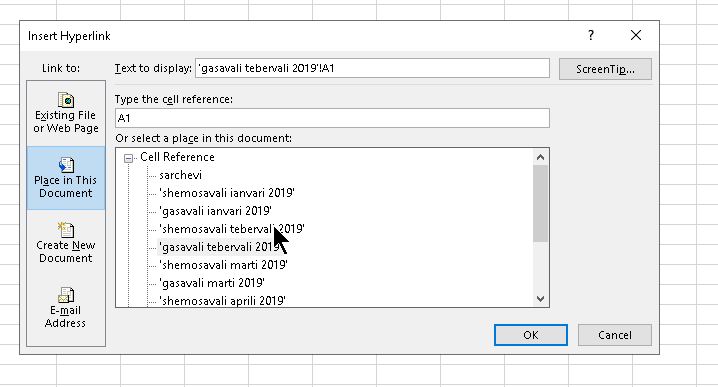
სარჩევის შექმნისთვის ჯერ გვერდების სიის თავში შევქმნათ ახალი გვერდი და დავარქვათ sarchevi. ახლად შექმნილ ცარიელ გვერდზე, გამოიყენეთ ბრძანება Insert->Link (ctrl+k). გახსნილ დიალოგურ ფანჯარაში აირჩიეთ Place in This  Document და მერე სასურველი გვერდის სათაური. 

რა თქმა უნდა სარჩევის ეფექტური გამოყენებისთვის საჭიროა, რომ ყველა გვერდიდან მარტივად შეიძლებოდეს სარჩევში დაბრუნება. ამისთვის მონიშნეთ ყველა გვერდი  (shift ღილაკზე დაჭერით დააკლიკეთ პირველ გვერდს (თვითონ სარჩევის გვერდის გამოკლებით) და ბოლო გვერდს) და ნებისმიერ სასურველ უჯრაში ჩაწერეთ
=hyperlink(“#sarchevi!A1”;”სარჩევი). აღნიშნული ფორმულა დაამატებს ყველა გვერდზე ჰიპერლინკს სახელით სარჩევი, რომელზე დაკლიკებისას თქვენ გადახვალთ გვერდ sarchevi-ზე


Tuesday, December 10, 2019

ხელმოწერა აუთლუქში


ელექტრონული ფოსტის მეშვეობით საქმიანი მიმოწერის ეტიკეტში მნიშვნელოვან როლს თამაშობს წერილის ბოლოს არსებული signature ანუ ხელმოწერა.
Outlook-ის საფოსტო კლიენტში ასეთი ხელმოწერა შეიძლება რამდენიმეც გქონდეთ და გამოიყენოთ ის სხვადასხვა სიტუაციისთვის.

ბიზნეს მეილის ხელმოწერა როგორ წესი უნდა შეიცავდეს:
  • თქვენ სახელს და გვარს, თქვენ პოზიციას კომპანიაში და საკუთრივ კომპანიის სახელწოდებას
  • საკონტაქტო ინფორმაციას:
    • თქვენი კომპანიის ვებ-საიტის მისამართს
    • მინიმუმ ერთ საკონტაქტო ნომერს
დამატებით ხელმოწერაში შეიძლება განთავსდეს:
  • კომპანიის ლოგო
  • კომპანიის სოციალური ქსელების ლინკები
  • თქვენი ფოტო (საქმიანი სტილის)
  • იურიდიული ხასიათის შენიშნვნები (ასეთის აუცილებლობის შემთხვევაში)

ხელმოწერაში შეიძლება გამოყენებულ იქნეს ფერები. სასურველია არ გამოიყენოთ მყვირალა ფერები. არჩევანი შეარჩიეთ ერთ-ორ მშვიდ ფერზე.

ხელმოწერის გაკეთება ძალიან მარტივია. შექმენით ახალი წერილი და Message  ჩანართში აირჩიეთ  Signature->Signatures…

ახალ გახსნილ ფანჯარაში დააჭირეთ New და შეიყვანეთ ხელმოწერის სახელი. ამ სახელს მნიშვნელობა აქვს მხოლოდ თქვენთვის - რამდენიმე ხელმოწერის შემთხვევაში უფრო გაგიადვილდებათ მათში ორიენტირება. ხელმოწერის შექმნის მერე Edit Signature-ში შეიყვანეთ სასურველი ტექსტი. ხელმოწერაში შეიძლება განსხვავებული ფონტის, ფერის, დახრილობის და განლაგების გამოყენება. ხელმოწერაში შეიძლება  ლინკის ან სურათის ჩასმა (მაგალითად, თქვენი კომპანიის ლოგო და ვებსაიტი)

იმისთვის, რომ ხელმოწერა ავტომატურად ჩაჯდეს ახალი წერილის დაწერისას ის უნდა იყოს მითითებული New Message-ს გასწვრივ.


Replies/forwards გასწვრივ ხელმოწერის მითითება შეიძლება გამოიწვიოს მიმოწერის გადატვირთვა, განსაკუთრებით გრძელვადიანი მიმოწერების დროს.  ასე რომ ეს საკითხი ინდივიდუალურად გადაწყვიტეთ, მითუმეტეს ყოველთვის არსებობს წერილში ხელმოწერის ხელით ჩასმის შესაძლებლობა.